
Installer ProfPlanner sur votre ordinateur et votre téléphone
ProfPlanner n’est pas disponible sur l’App Store ni sur le Play Store. C’est volontaire : l’outil s’installe directement depuis votre navigateur, en quelques clics.
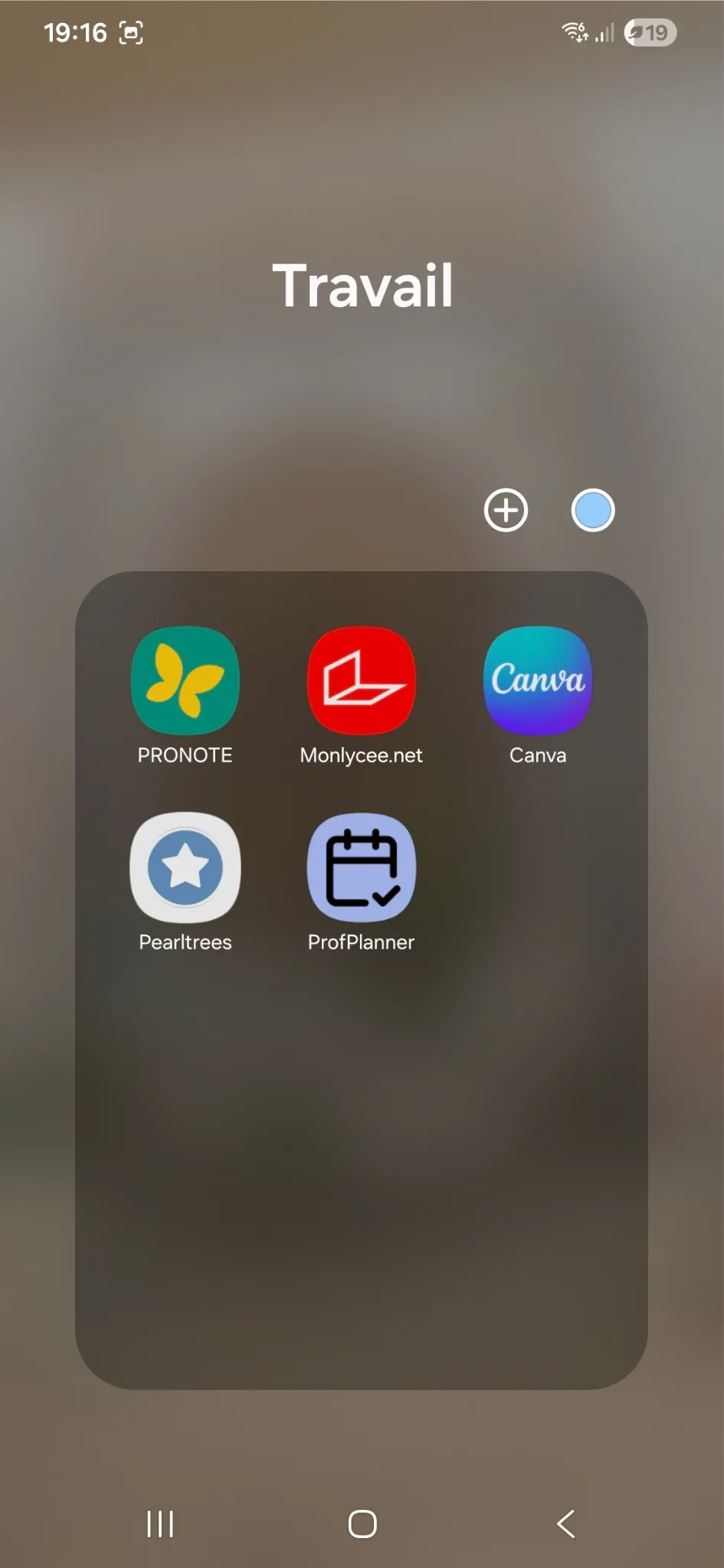
Concrètement, vous obtenez la même chose qu’une application classique : une icône sur votre bureau ou votre écran d’accueil, qui s’ouvre dans sa propre fenêtre. Sans passer par un téléchargement.
Trois avantages, au passage : rien à installer sur l’ordinateur de votre établissement, où les installations sont souvent bloquées ; les mises à jour se font toutes seules ; et ça fonctionne sur tous vos appareils avec le même compte.
Sur ordinateur
La manipulation est la même sous Windows et sur Mac.
Ouvrez app.profplanner.com : une petite icône d’installation apparaît à droite de la barre d’adresse.
Cliquez dessus, puis sur Installer.
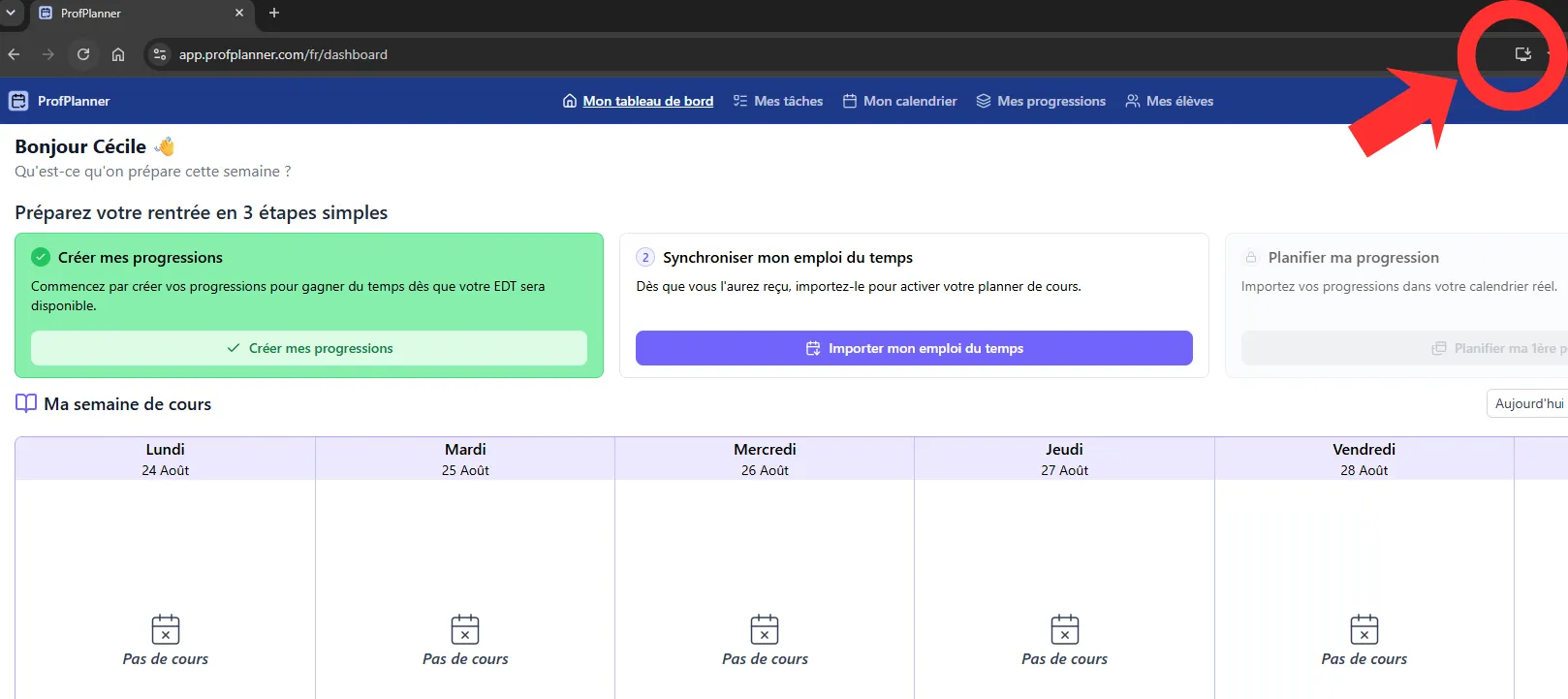
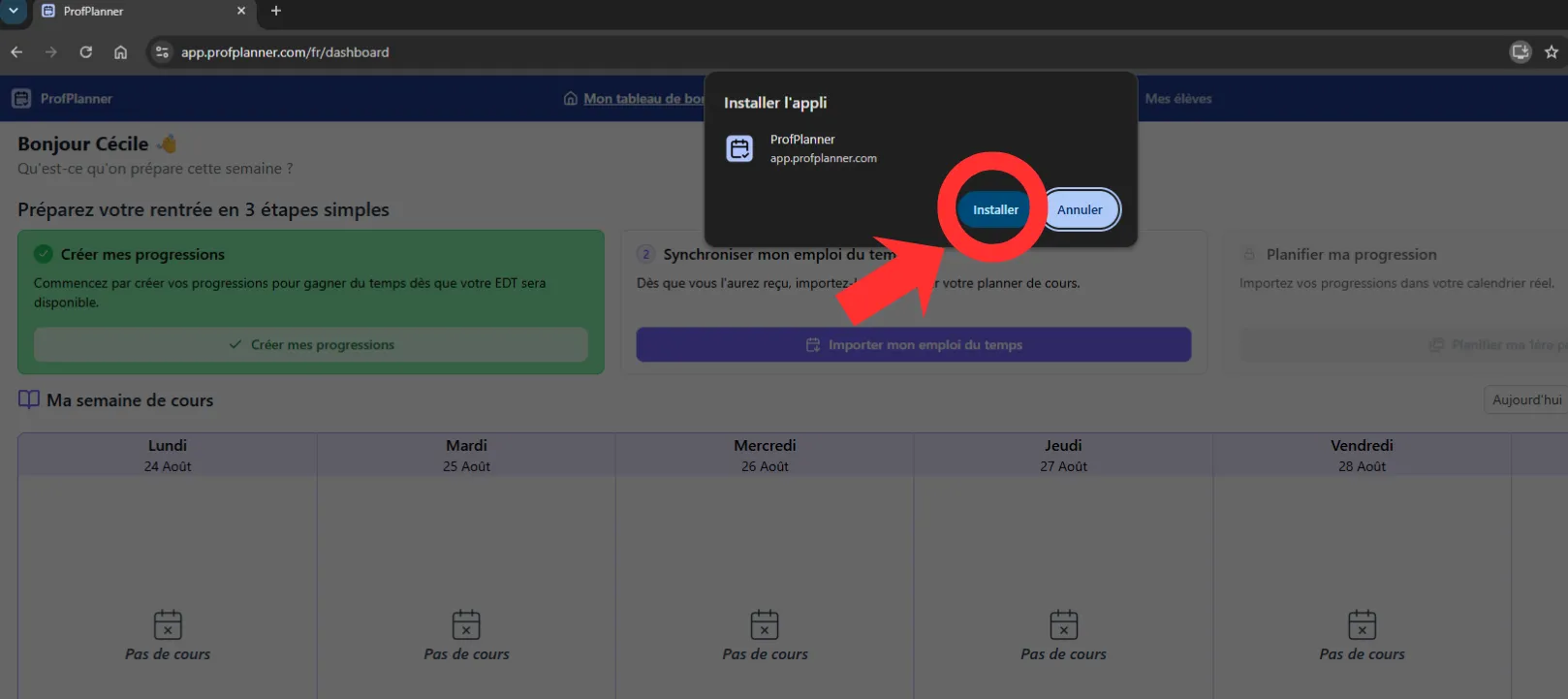
Si vous ne voyez pas l’icône, passez par le menu de votre navigateur, en haut à droite, et cherchez Installer ProfPlanner.
ProfPlanner apparaît alors dans votre menu Démarrer sous Windows, ou dans votre dossier Applications sur Mac. Vous pouvez l’épingler à votre barre des tâches comme n’importe quelle autre application.
Sur iPhone et iPad
Ouvrez app.profplanner.com depuis Safari.
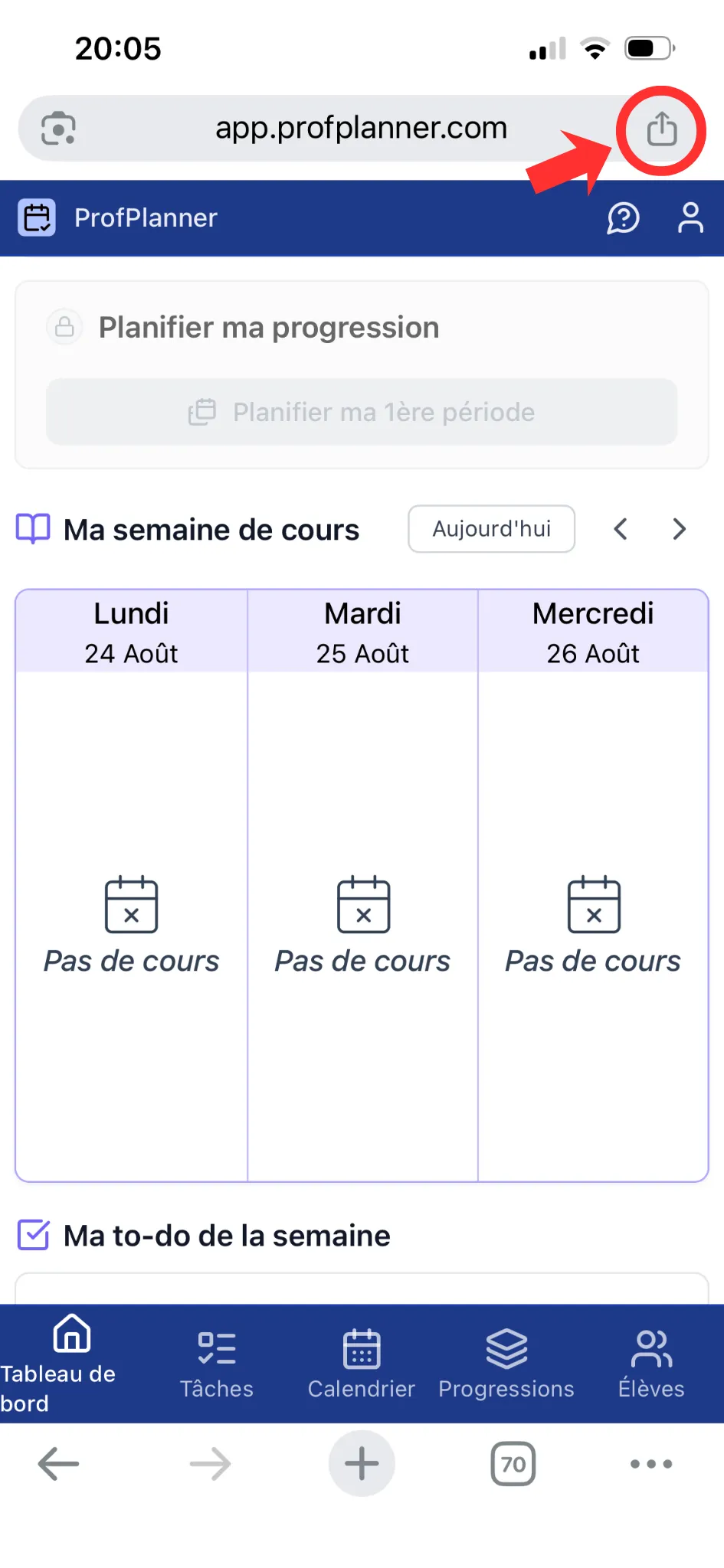
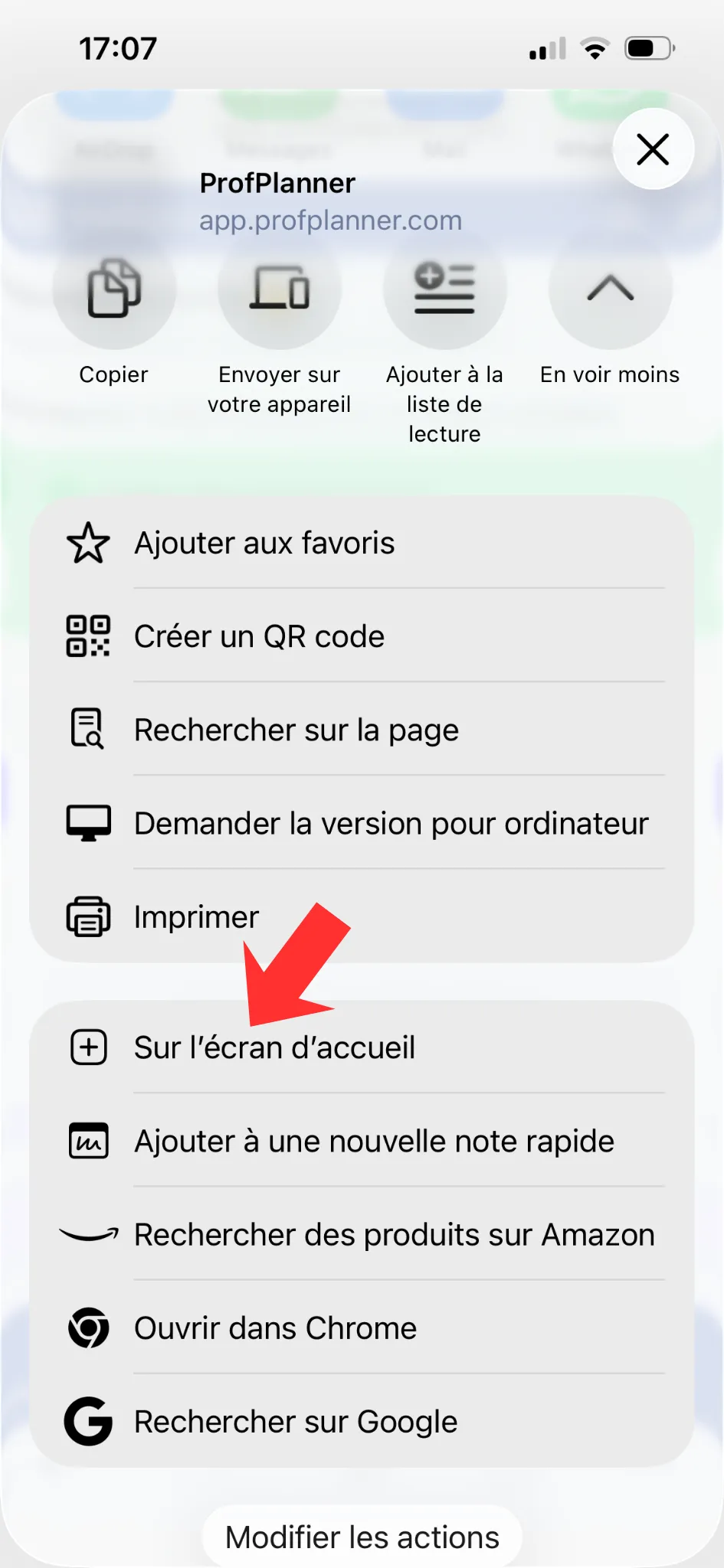
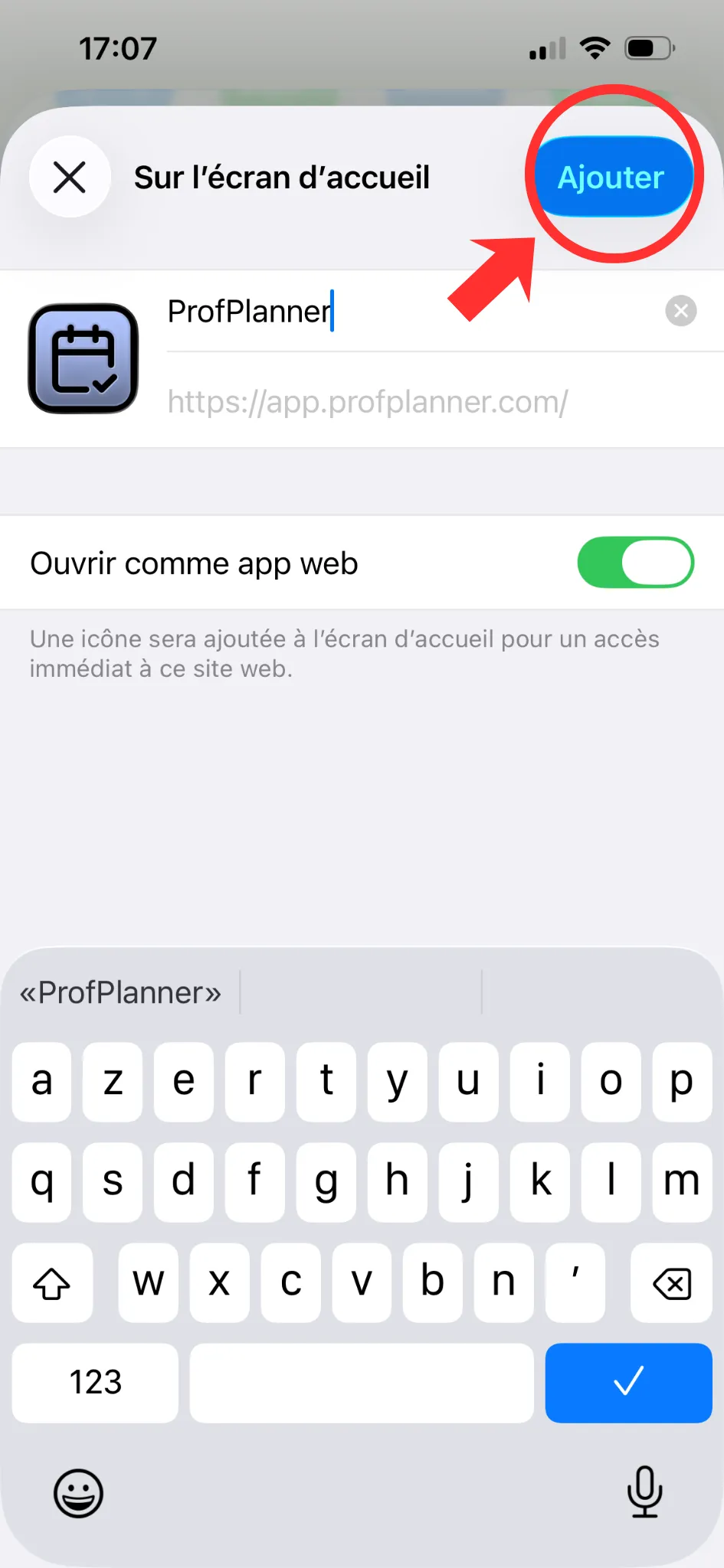
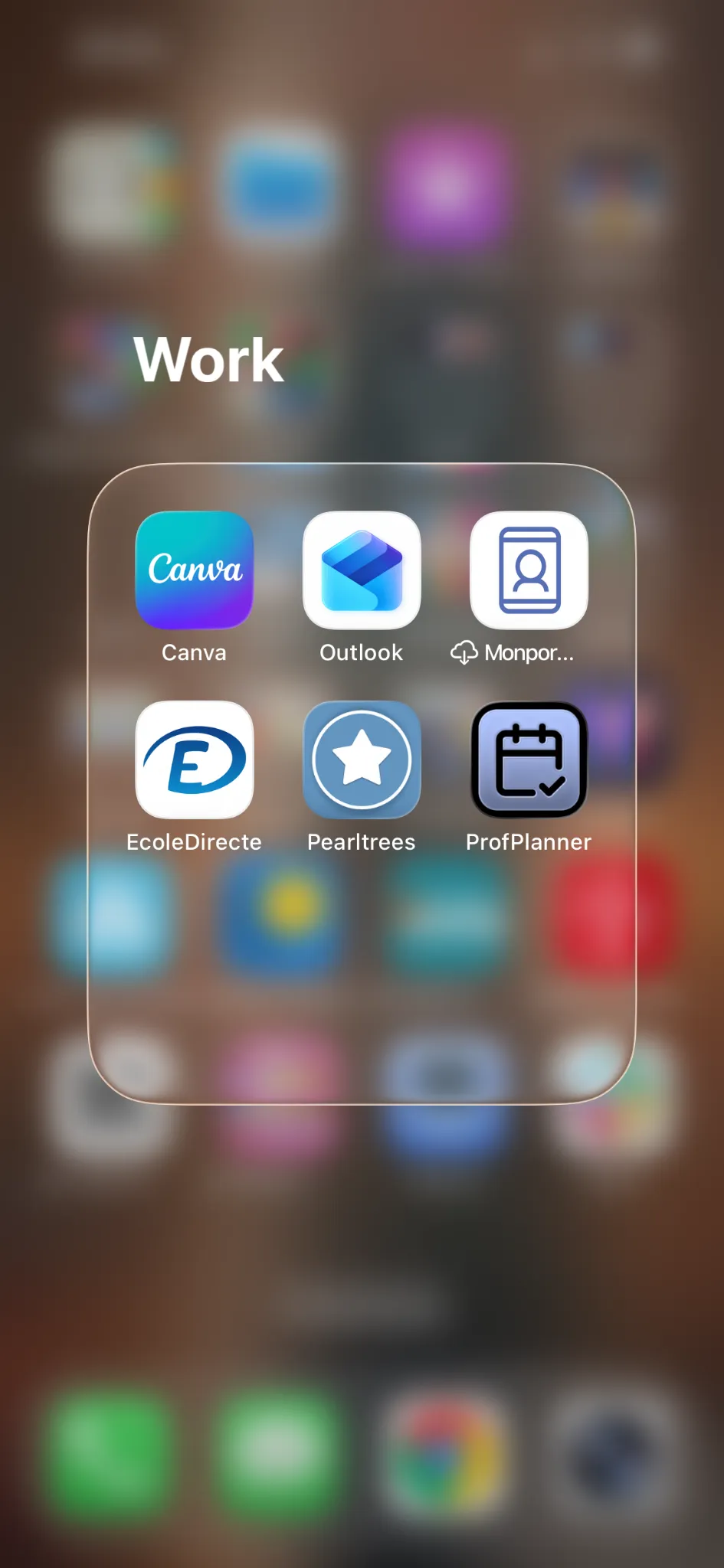
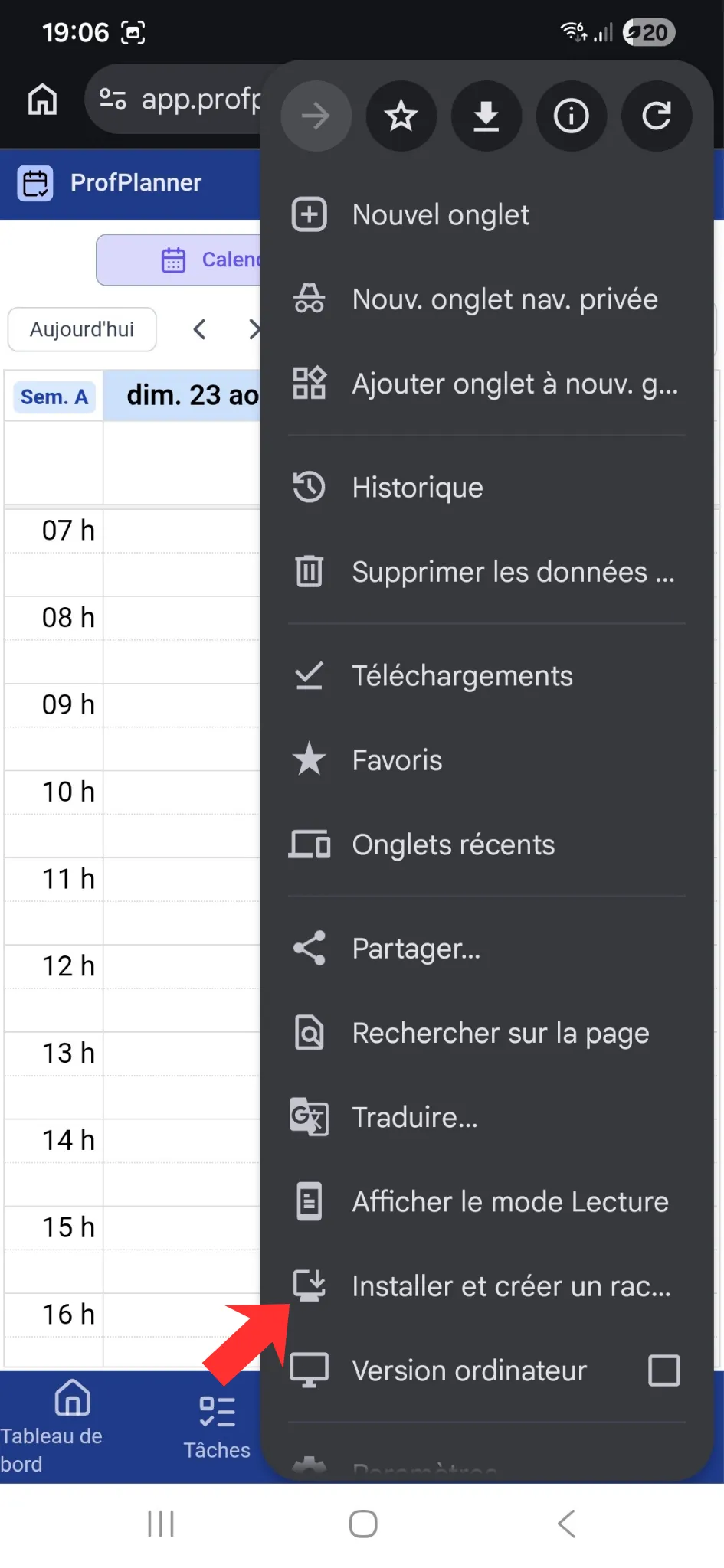
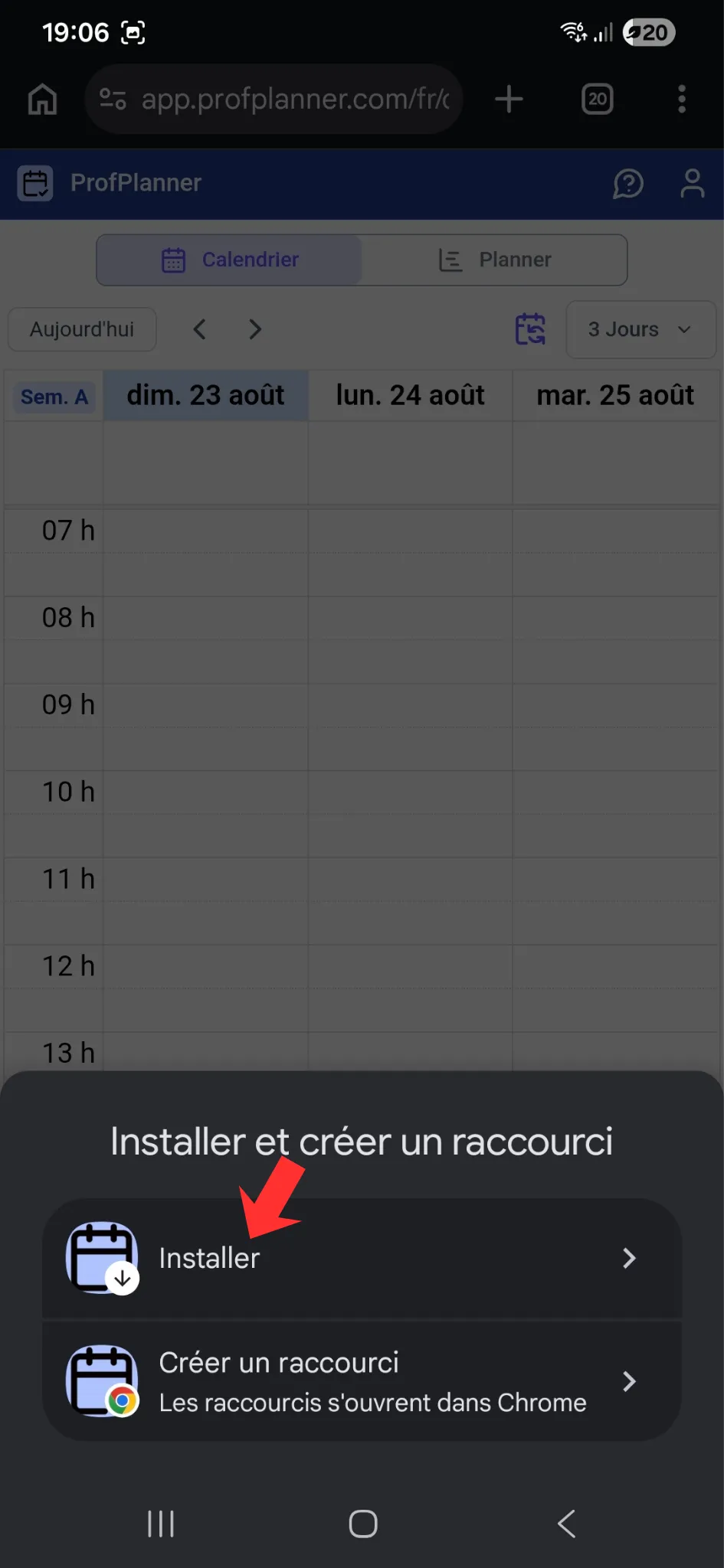
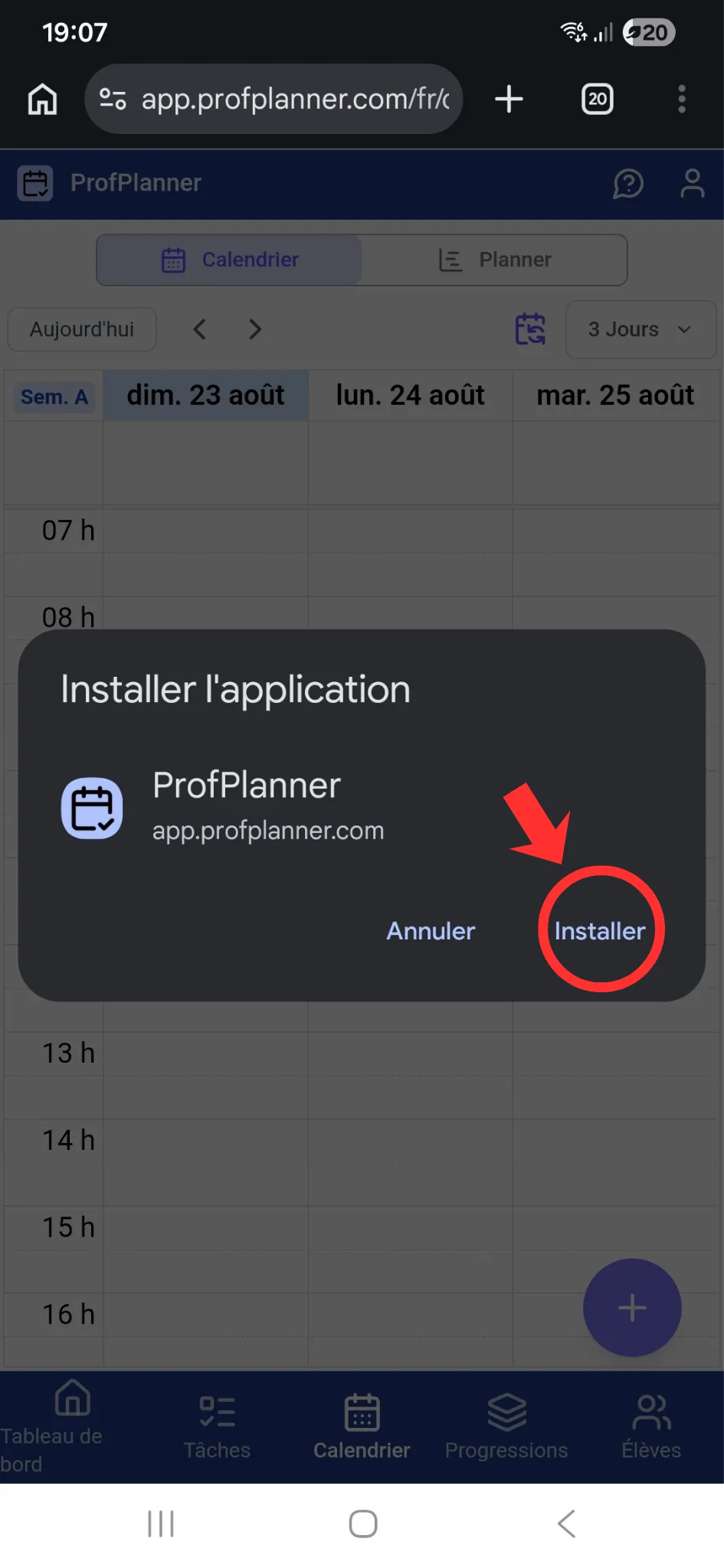
Sur Android
Ouvrez app.profplanner.com depuis Chrome.
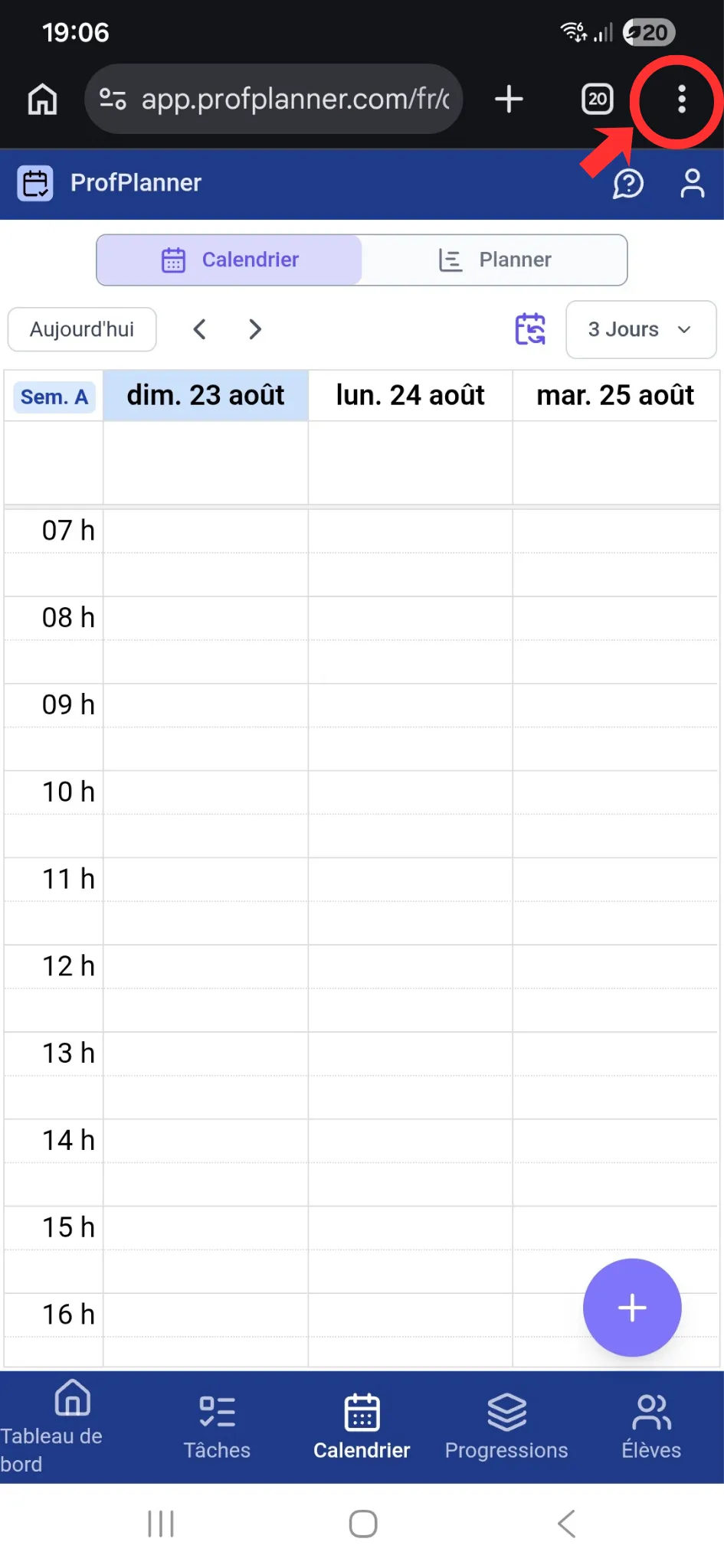
Une précision
ProfPlanner a besoin d’une connexion internet pour fonctionner, comme Pronote ou École Directe. Si vous êtes dans une salle sans réseau, l’application ne se chargera pas.
Si ça ne fonctionne pas
Si vous ne trouvez pas l’option d’installation, écrivez-nous en décrivant votre appareil. On vous répond.
Essayer ProfPlanner gratuitement pendant 7 jours →